Linux
linux下的yum命令报错
【实用】精简Commands(更新)
生信软件安装前配置
NewMechine-Linux
捡了一台垃圾-蜗牛星际单网口
群晖系统升级攻略
群晖的一些工具
群晖中玩脚本【实践可行才记录】
群晖套件迁移(从存储2到存储4)
移动吉比特光猫 SK-D746 获取动态超级管理员帐号与密码
移动光猫SG338Z
linux使用crontab命令指定时间段内随机执行任务
【实用】局域网数据共享之王-gohttpserver
飞牛NAS
飞牛NAS读取群晖的硬盘
Navidrome+MusicTagWeb+音流
飞牛备份及同步
硬盘故障问题
飞牛NAS搭建私人图书馆,实现网页、手机看电子书
飞牛NAS变身智能影音库
飞牛使用IPTV-docker部署IPTV-API自动获取直播源
docker学习
SSH密钥免密登录详细教程
SSH登录Linux系统提示信息"There were xxxx failed login attempts since the last successful login."
本文档使用 MrDoc 发布
-
+
up
down
首页
飞牛NAS搭建私人图书馆,实现网页、手机看电子书
# Docker拉取booklore ## 安装 创建一个booklore目录 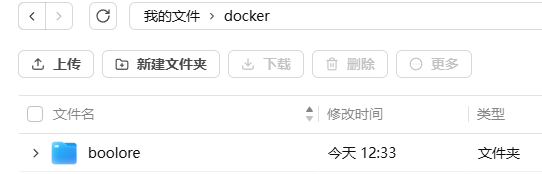 上传文件`.env`,内容如下: ``` # BookLore Application Settings APP_USER_ID=0 APP_GROUP_ID=0 TZ=Asia/Shanghai BOOKLORE_PORT=6060 # Database Connection (BookLore) DATABASE_URL=jdbc:mariadb://mariadb:3306/booklore DB_USER=laihui126 DB_PASSWORD=laihui0923 # 数据库密码,修改 # MariaDB Container Settings DB_USER_ID=1000 DB_GROUP_ID=1000 MYSQL_ROOT_PASSWORD=laihui0923 MYSQL_DATABASE=booklore ``` 设置`docker-compose.yml`文件,内容如下,其中`/vol1/1000/DockerApp/booklore`路径和相关密码可自行更改: ``` services: booklore: image: booklore/booklore:latest container_name: booklore environment: - USER_ID=0 # SSH输入id获得 - GROUP_ID=0 # 威联通admin默认都是0 - TZ=Asia/Shanghai - DATABASE_URL=jdbc:mariadb://mariadb:3306/booklore - DATABASE_USERNAME=booklore - DATABASE_PASSWORD=booklore - BOOKLORE_PORT=6060 depends_on: mariadb: condition: service_healthy ports: - "6060:6060" volumes: - /vol1/1000/DockerApp/booklore/data:/app/data # 可自行更改 - /vol1/1000/DockerApp/booklore/books:/books # 可自行更改 - /vol1/1000/DockerApp/booklore/bookdrop:/bookdrop # 可自行更改 restart: always healthcheck: test: wget -q -O - http://localhost:6060/api/v1/healthcheck interval: 60s retries: 5 start_period: 60s timeout: 10s mariadb: image: lscr.io/linuxserver/mariadb:11.4.5 container_name: mariadb environment: - PUID=0 # 同上面 - PGID=0 # 同上面 - TZ=Asia/Shanghai - MYSQL_ROOT_PASSWORD=meifen1028 - MYSQL_DATABASE=booklore - MYSQL_USER=booklore - MYSQL_PASSWORD=booklore volumes: - /vol1/1000/DockerApp/booklore/mariadb/config:/config # 可自行更改 restart: always healthcheck: test: [ "CMD", "mariadb-admin", "ping", "-h", "localhost" ] interval: 5s retries: 10 timeout: 5s ``` ## 使用 ### 设置管理员账户 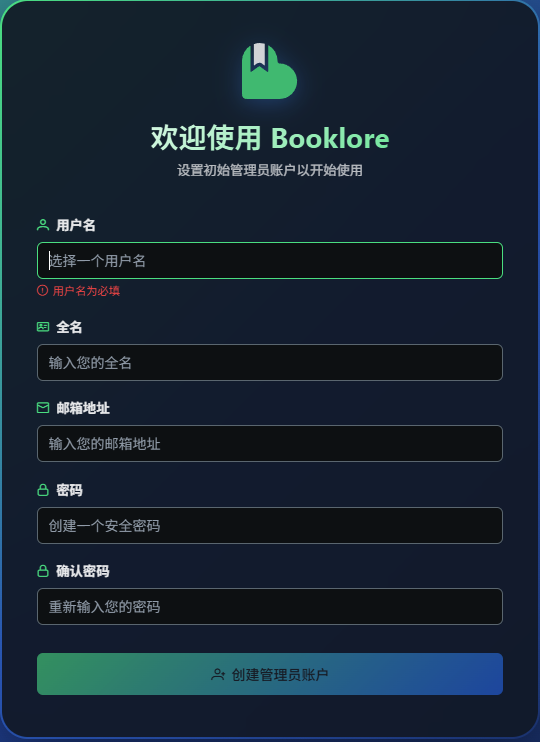 ### 登录即可使用 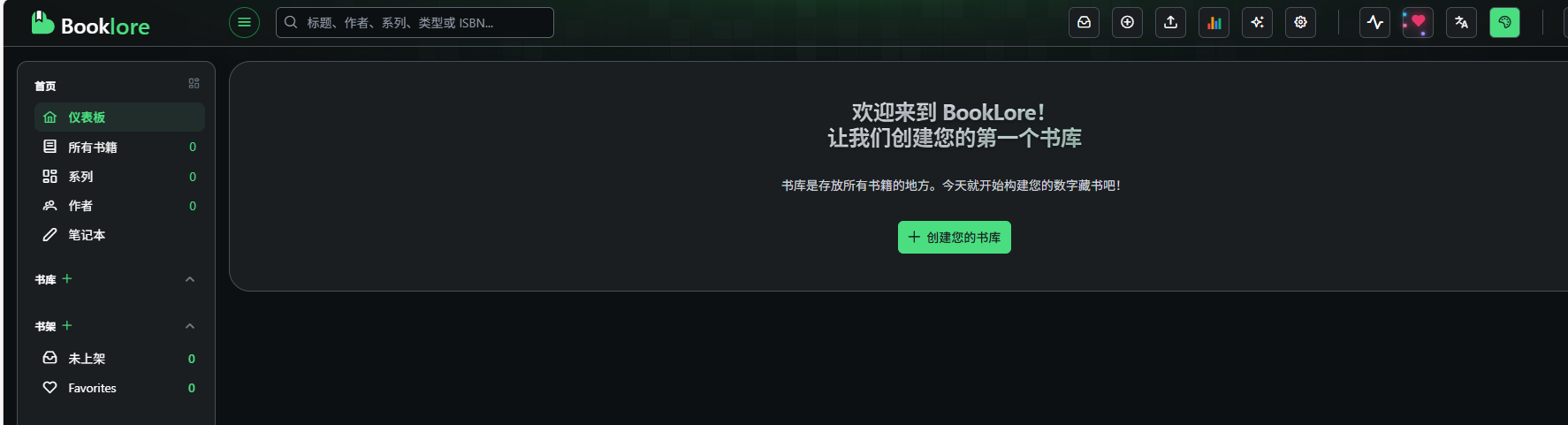 # Docker拉取talebook  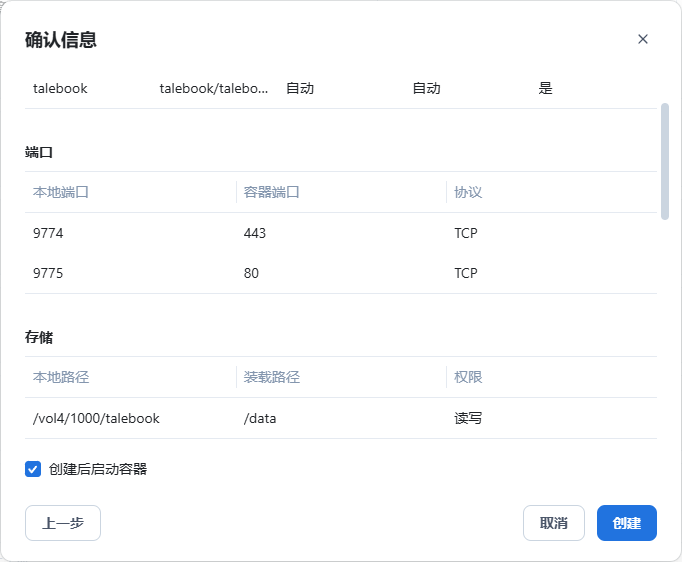 即可访问:http://172.22.25.191:9775 首次进入进行配置: 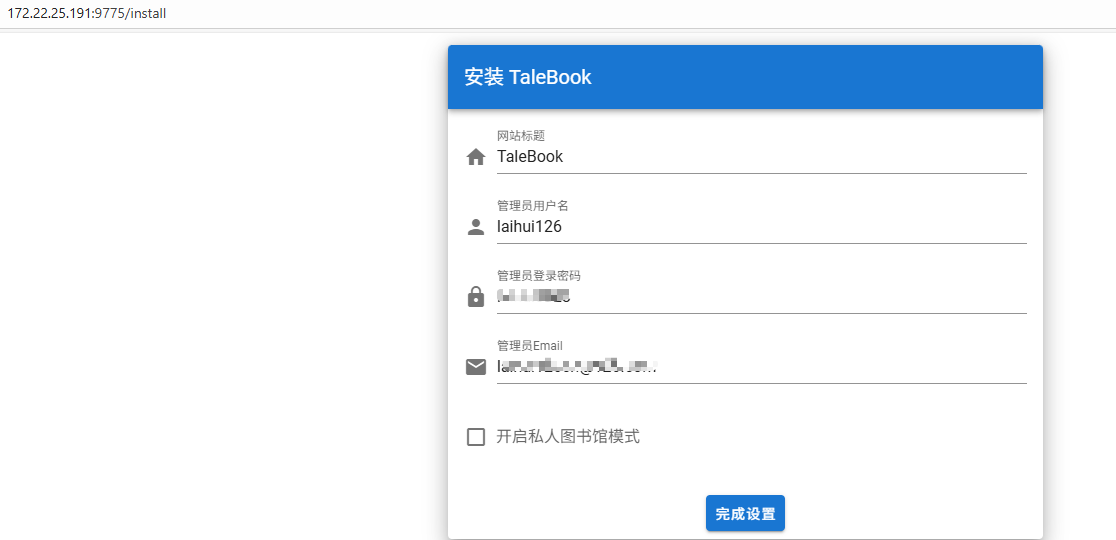 然后登录即可。 # 使用 ## 上传图书 回到飞牛nas文件管理里面,找到刚才创建的Talebook文件夹,在里面找到book/imports,把电子书复制到这个文件夹里面。 上传图书之后,回到服务端管理界面,左上角管理-导入图书,点击扫描书籍,然后勾选想要导入的书籍,并点击“导入书籍”按钮,就完成了。 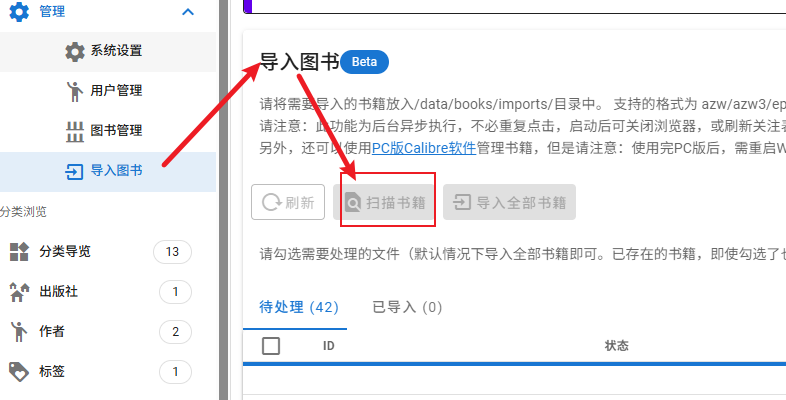 ## 图书刮削 安装Docker talebook/douban-api-rs 刮削:  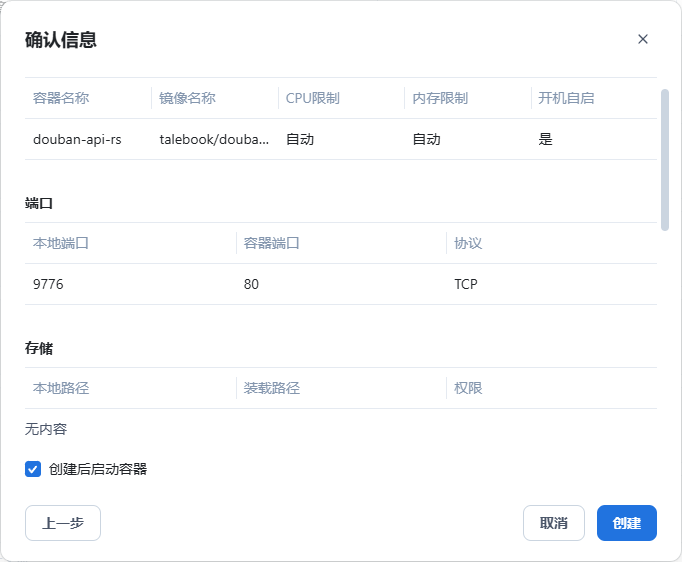 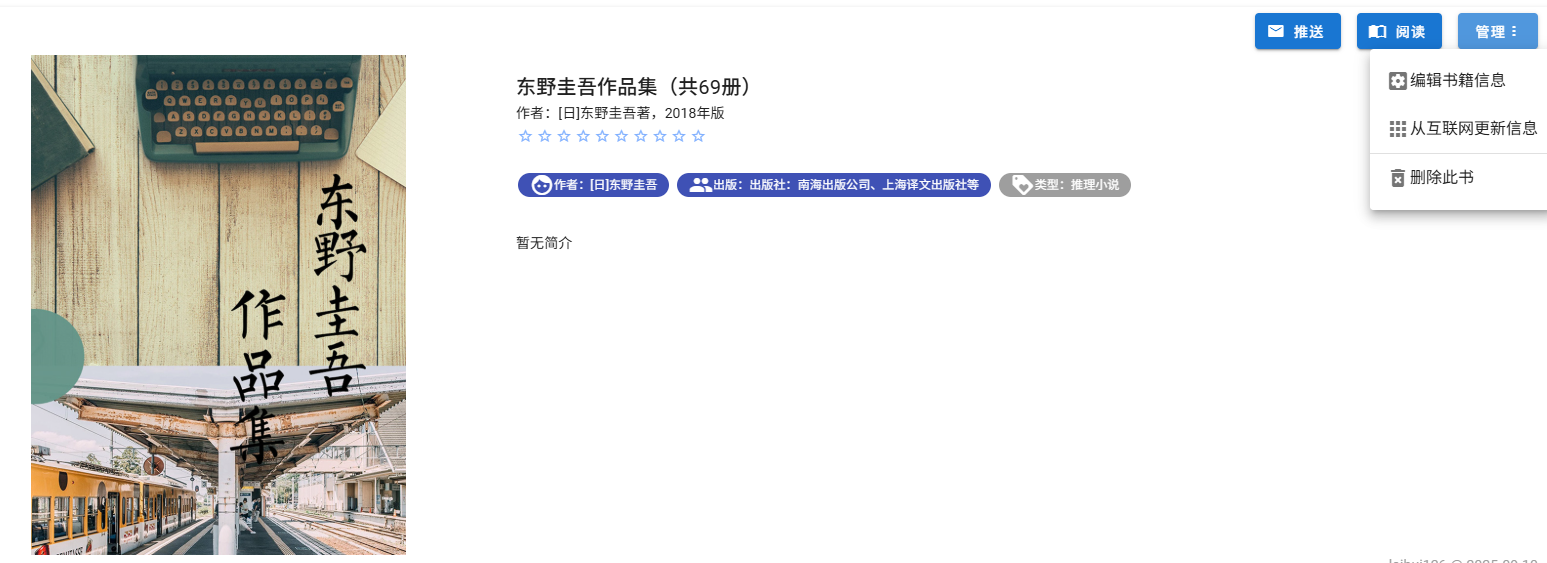 # 手机版 ## IOS使用 Kybook2 安卓使用静思阅读 添加OPDS地址(要一模一样):`172.22.25.191:9775/opds/`
laihui126
2026年3月18日 14:07
分享文档
收藏文档
上一篇
下一篇
微信扫一扫
复制链接
手机扫一扫进行分享
复制链接
关于 MrDoc
觅道文档MrDoc
是
州的先生
开发并开源的在线文档系统,其适合作为个人和小型团队的云笔记、文档和知识库管理工具。
如果觅道文档给你或你的团队带来了帮助,欢迎对作者进行一些打赏捐助,这将有力支持作者持续投入精力更新和维护觅道文档,感谢你的捐助!
>>>捐助鸣谢列表
微信
支付宝
QQ
PayPal
下载Markdown文件
分享
链接
类型
密码
更新密码