Linux
linux下的yum命令报错
【实用】精简Commands(更新)
生信软件安装前配置
NewMechine-Linux
捡了一台垃圾-蜗牛星际单网口
群晖系统升级攻略
群晖的一些工具
群晖中玩脚本【实践可行才记录】
群晖套件迁移(从存储2到存储4)
移动吉比特光猫 SK-D746 获取动态超级管理员帐号与密码
移动光猫SG338Z
linux使用crontab命令指定时间段内随机执行任务
【实用】局域网数据共享之王-gohttpserver
飞牛NAS
飞牛NAS读取群晖的硬盘
Navidrome+MusicTagWeb+音流
飞牛备份及同步
硬盘故障问题
飞牛NAS搭建私人图书馆,实现网页、手机看电子书
飞牛NAS变身智能影音库
飞牛使用IPTV-docker部署IPTV-API自动获取直播源
docker学习
SSH密钥免密登录详细教程
SSH登录Linux系统提示信息"There were xxxx failed login attempts since the last successful login."
本文档使用 MrDoc 发布
-
+
up
down
首页
捡了一台垃圾-蜗牛星际单网口
# 垃圾可以用于干嘛 可以拿来玩黑群晖系统,啥是群晖系统?(此处有链接:) 可以拿来做HPLC?(此处有链接:) # 基本知识 参考:https://zhuanlan.zhihu.com/p/650100508 ## 原理 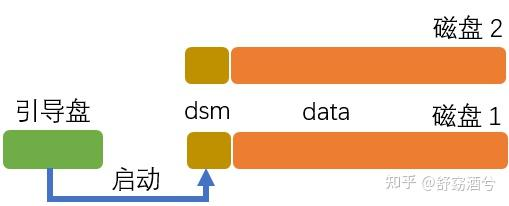 群晖的每个磁盘都有一个分区,安装群晖的系统dsm,后面的大分区,才是存储分区。为什么每个分区都安装dsm?可能是方便于,在我们因为某种原因取出磁盘1之后,引导盘仍然可以启动磁盘2上的dsm系统。 dsm的启动,需要依靠引导盘进行。白群的引导盘,可能是安装在主板的emmc上,容量一般不大。做黑群晖,可以用一个U盘来作为引导盘。不过,由于每次开机,都需要引导盘来启动dsm,因此,这U盘不能做为它用,要一直插在黑群晖上,购买时最好选择个子小一点的。 ## 空间  > 要不要组RAID? 我很赞同“悟空的日常”的分析。穷人的家用黑群,以娱乐为中心,首先得保证容量。组RAID相当于浪费存储空间,还不如不组阵列,给每块硬盘分配不同功能。还有,平时养成备份的习惯。 我的想法是: - SSD一个,disk1,安装套件用; - HDD三块,如disk2/3/4分别用于存放重要资料、学习影音资料,以及下载专用(下载的硬盘可以不用要求太高) - 其中重要资料,disk2用于接收重要资料进去,并定时备份重要资料目录到disk3/4里。 # 安装启动 拿到手,插上电源,也要插好网线,按键开机(插上电源它就自动亮了,似乎是开机了,如果没有开,按下面第二个按键)  我是拿了条HDMI高清线,连了电视机(做屏幕),看到它自动给的IP地址是`192.168.1.3` ## 访问 局域网里浏览器访问该地址即可:http://192.168.1.3:5000 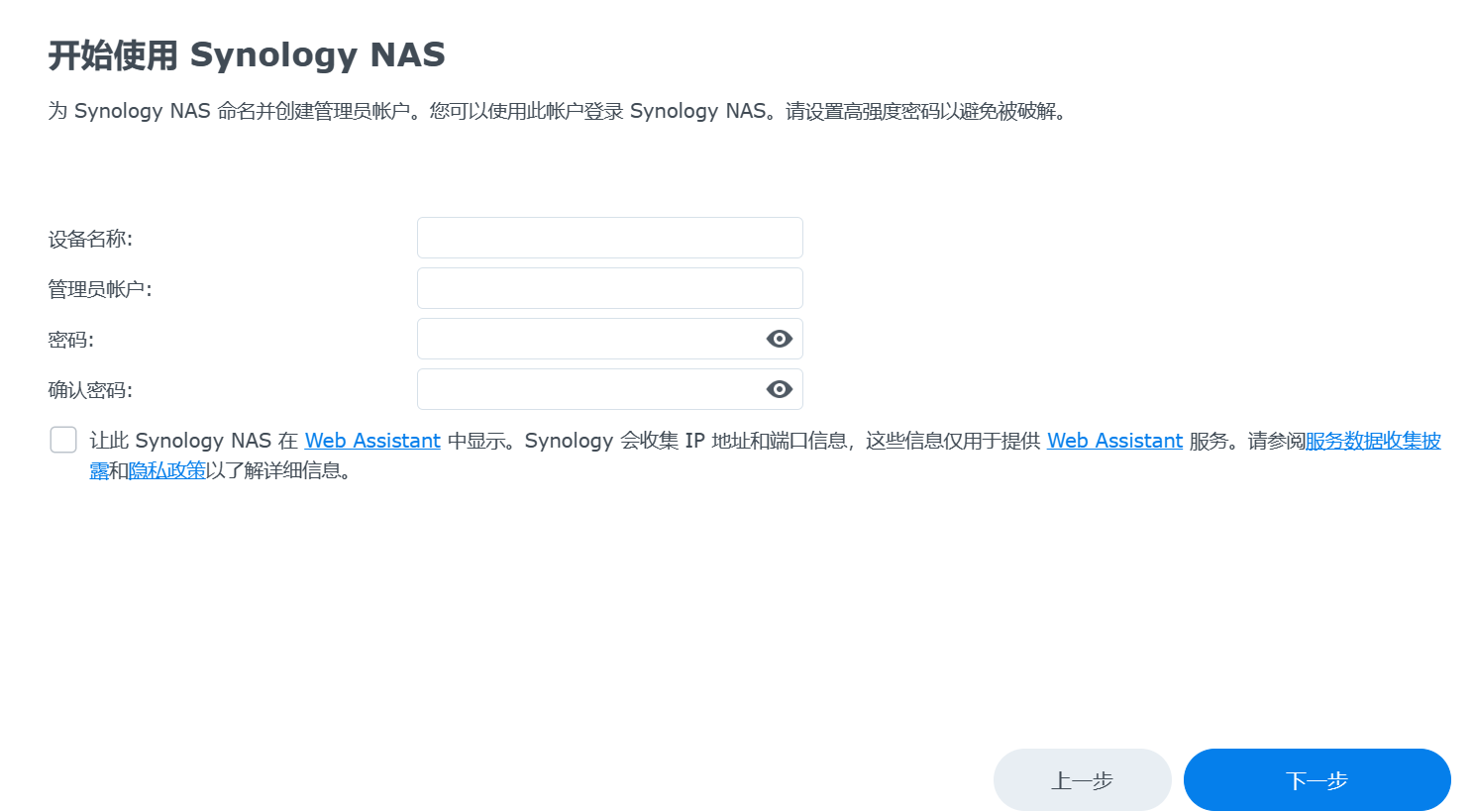 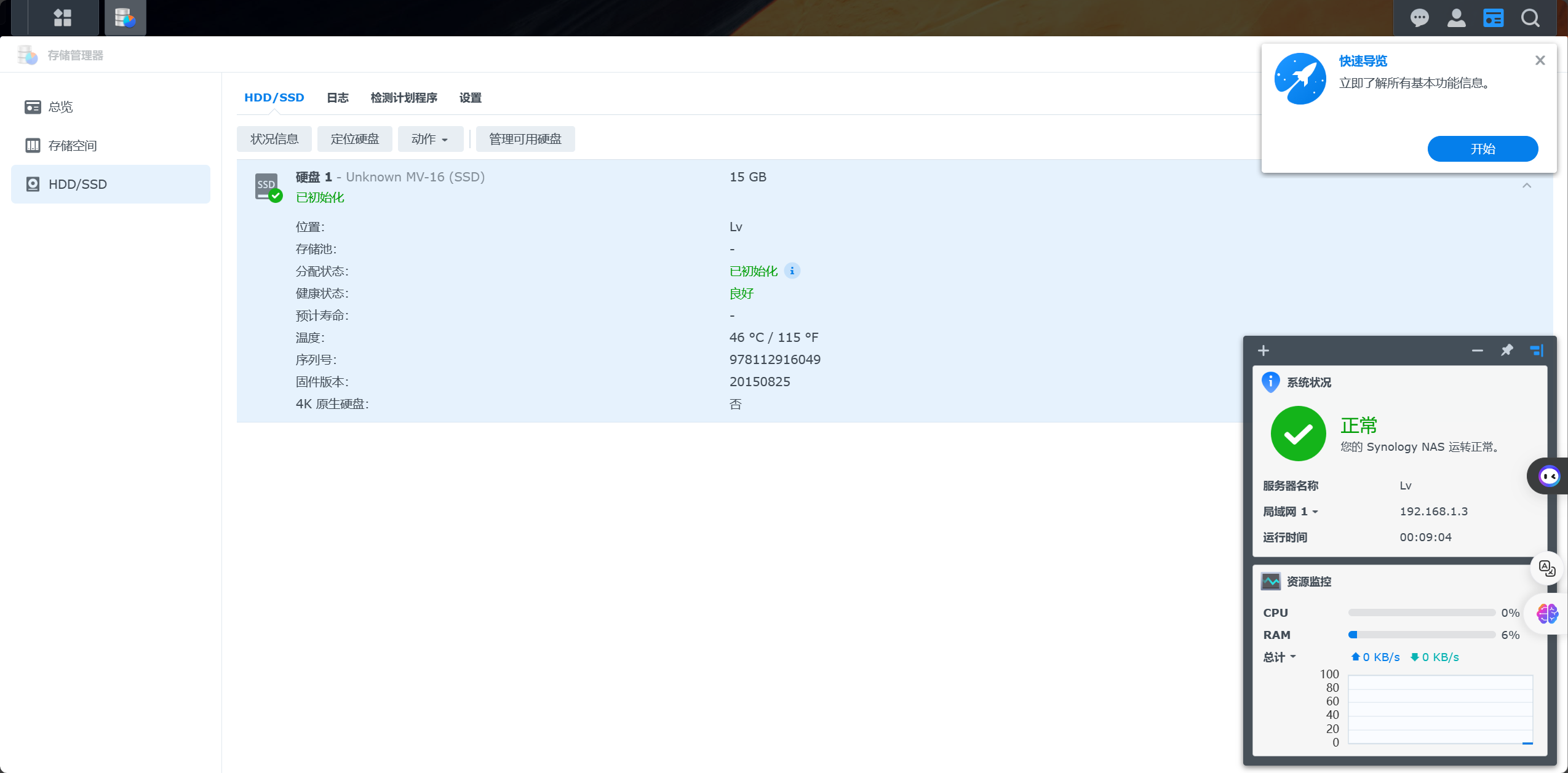 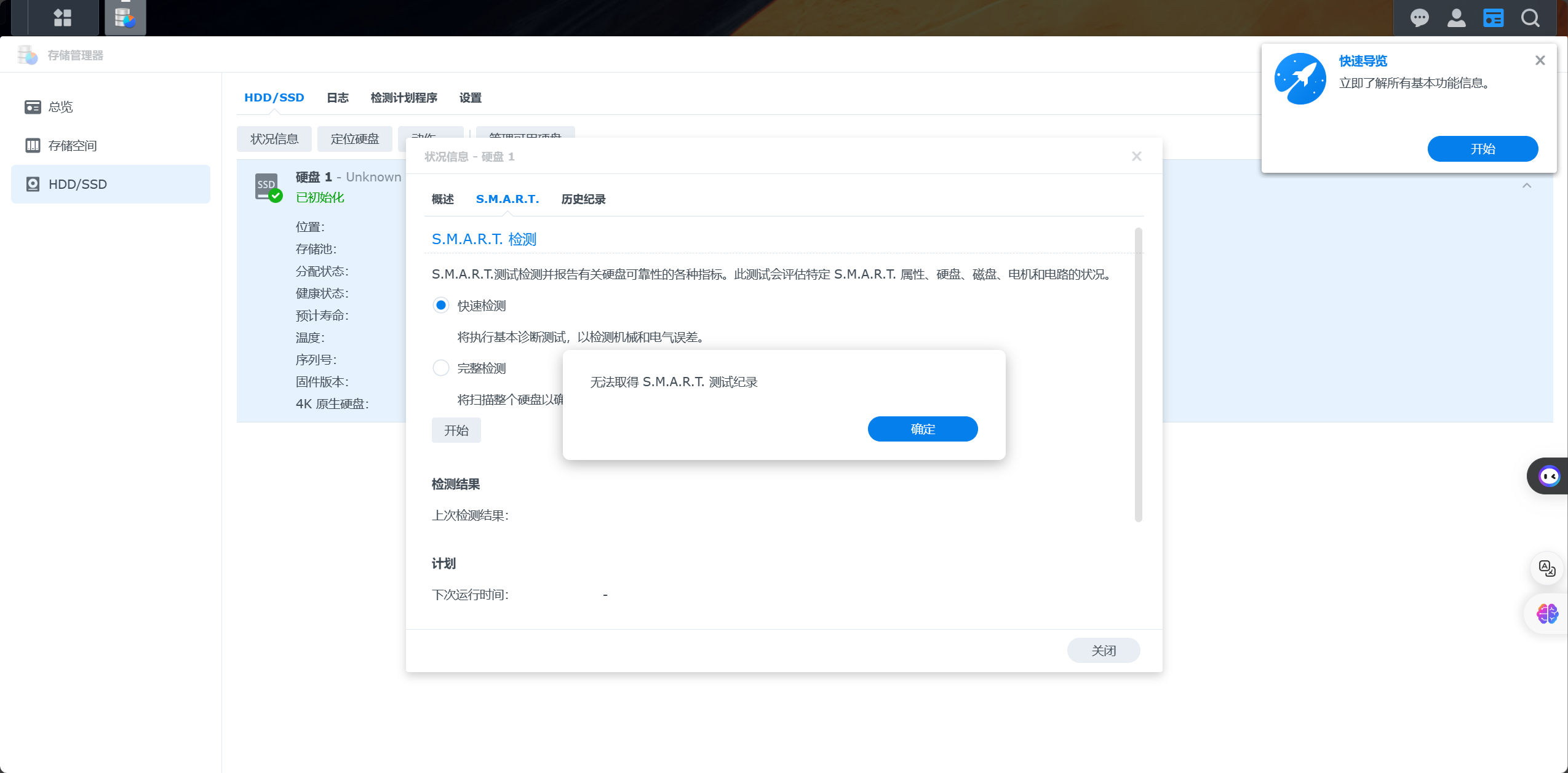 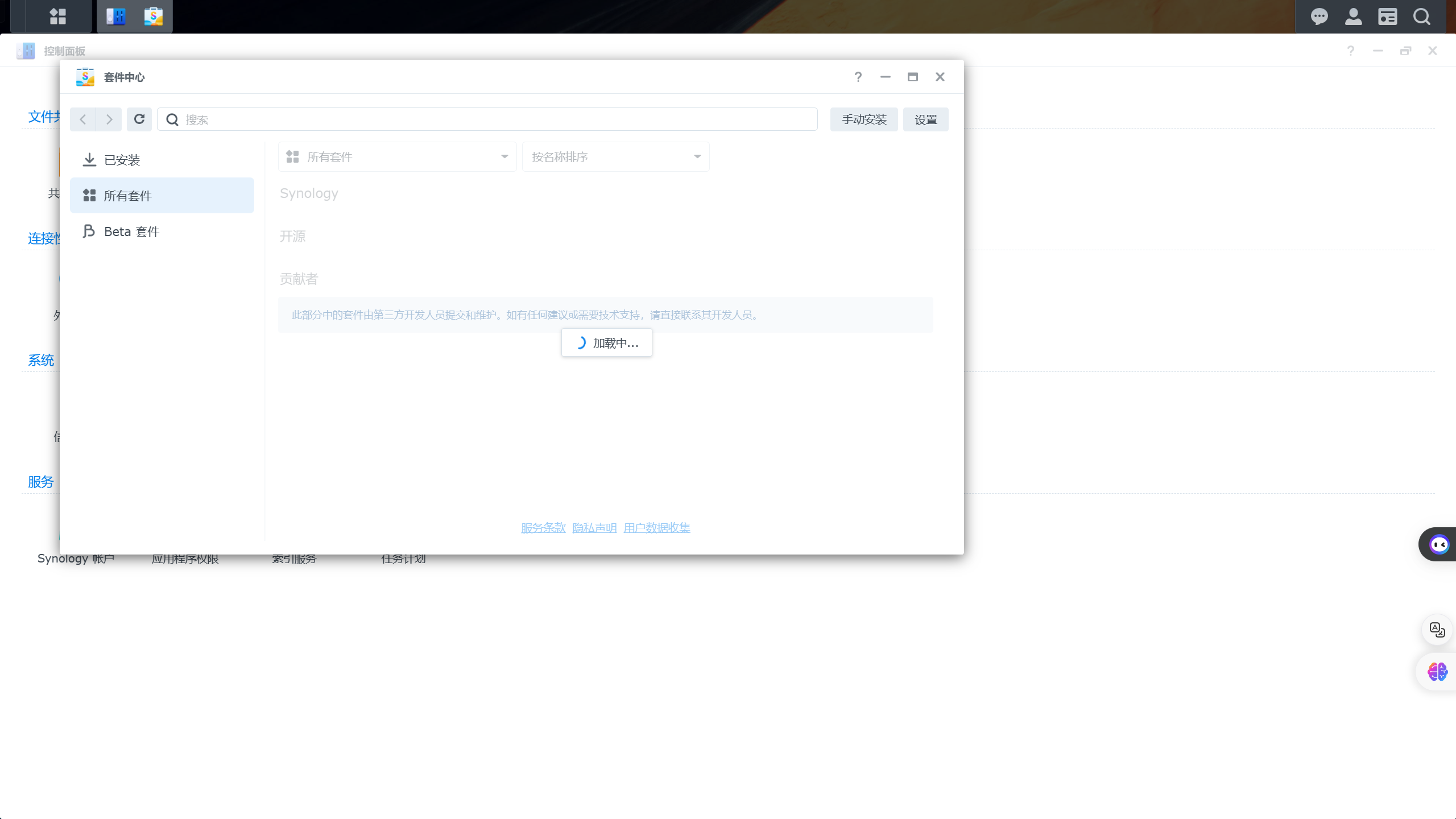 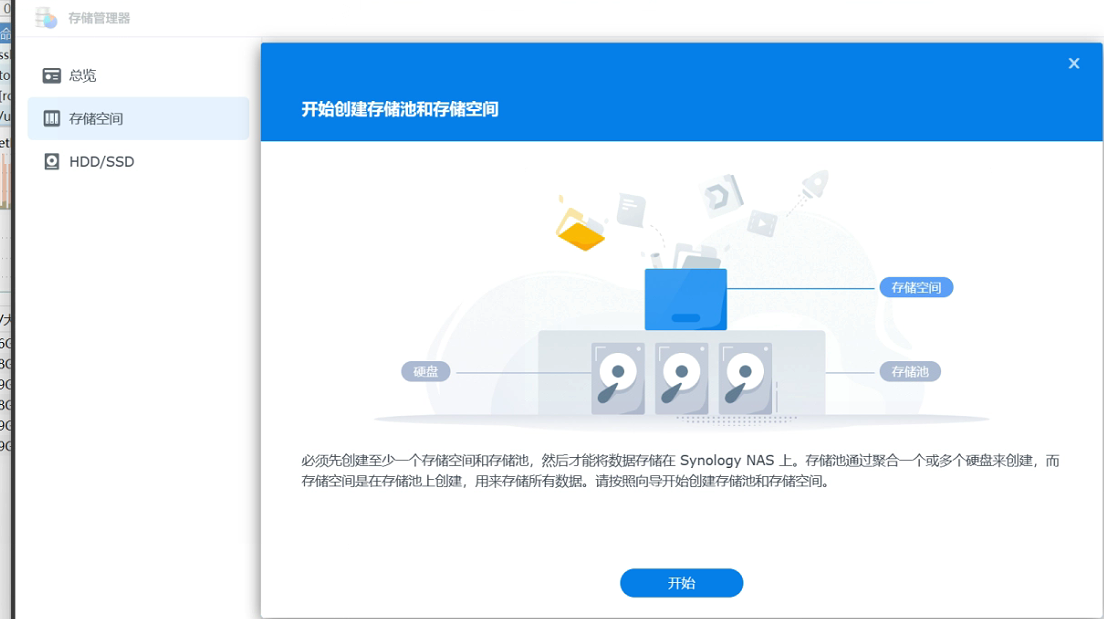 由于没有螺丝钉,还没把捡到的3T垃圾机械硬盘插上,这儿可以先设置自带的16G固态,作为存储空间,后续直接插上扩展即可。 - 点击“开始” - 配置存储池属性(RAID类别选择SHR,描述了板载固态) - 勾选硬盘 - 跳过硬盘检查 - 配置存储空间容量,可用只有4Gb,设置4的时候一直提示“存储空间容量有效范围10~4”,无法下一步。。。 - 插上硬盘了,就全部选择HDD了 - 配置存储空间容量,2784G(3T的) - 选择文件系统,选择推荐的Btrfs。 - 再次检查  > d注意,这儿应用,将对硬盘所有数据擦除,确定。 RAID类别:来自https://zhuanlan.zhihu.com/p/465788144 > `SHR`这个是群晖的阵列模式,比较“智能”,如果你选了这种模式,只有一个硬盘的情况下,就相当于basic模式。如果放两个盘就相当于raid1模式,三块或三块以上硬盘就是raid5模式。好处当然就是“智能”了,自动帮你选择模式。不好的地方就是不能按自己实际需求来,如果你不需要做备份的就千万不要选这个shr模式。 `JBOD`就是把所有硬盘绑定成一个大硬盘,管理简单方便。但不好的一点就是其中一个盘坏了,数据全部没有。所以一般都不建议用这个模式,既不能保护数据安全,也没有提升读写性能。 # 插件安装 ## 设置第三方群晖套件源 打开群晖的套件中心,点击右边的设置-套件来源-新增,输入套件名称和位置,位置写网址,如: - `synocommunity社区` https://packages.synocommunity.com - `我不是矿神`的套件源网址:https://spk7.imnks.com/ - `云梦` https://spk.520810.xyz:666 - `4sag` https://spk.4sag.ru/ - `裙下孤魂` http://spk.bobohome.store:8880  可以看到,下面多了一个**社群**啦! 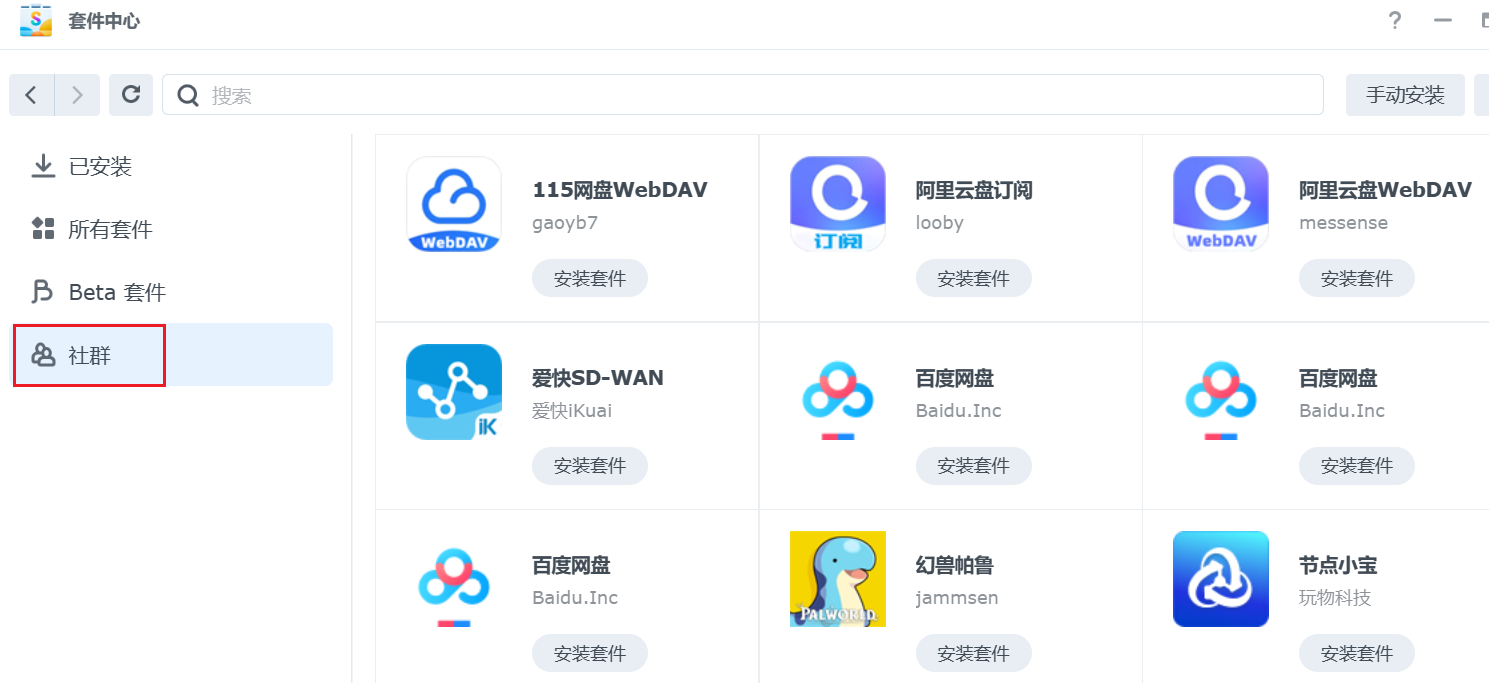 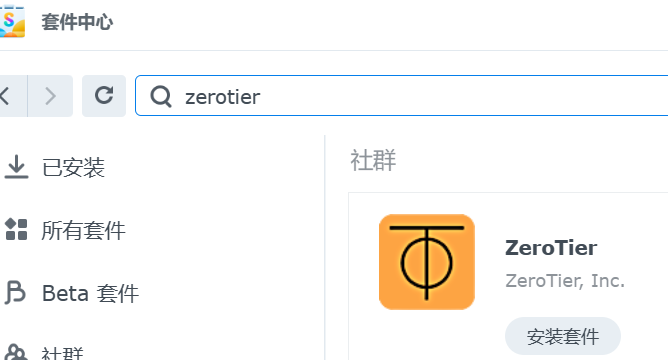 但是由于DSM7之后由于没有root权限更是没法安装,安装完成后需要修复脚本才能使用,这里先不管它。后面再操作。 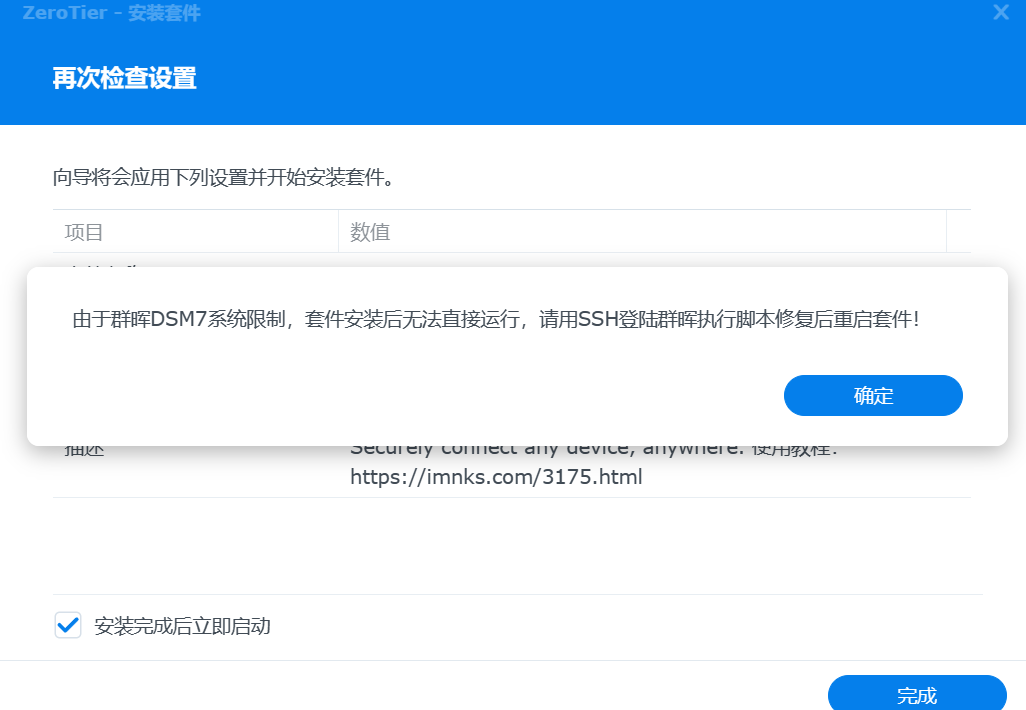 ## 一、免费的内网穿透工具ZeroTier 群晖DSM7之后官方套件已经没有Zerotier这个套件了,所以只能安装第三方套件。这里用的我不是矿神的第三方群晖套件源,里面有很多群晖套件。 ### 注册Zerotier帐号和添加网络 **zeroTier的核心原理就是利用P2P技术构建一个私有网络,这个私有网络能够跨越地理位置,跨越私有网络和公共网络,并且能够在几乎任何设备上使用。** 虽然免费,但是还是先要注册,创建网络才能使用。 注册很简单,网址:http://www.zerotier.com 我是用的github账号登录,登录后,开始创建网络:  ### 群晖加入Zerotier网络 由于前面群晖已经安装好的zerotier套件,只是权限问题。下面是通过ssh修复root权限,并且把群晖加入到上一步注册的zerotier网络中。 一共四条命令: - `sudo sed -i 's/package/root/g' /var/packages/zerotier/conf/privilege` 然后**启动刚安装好的zerotier套件**了: 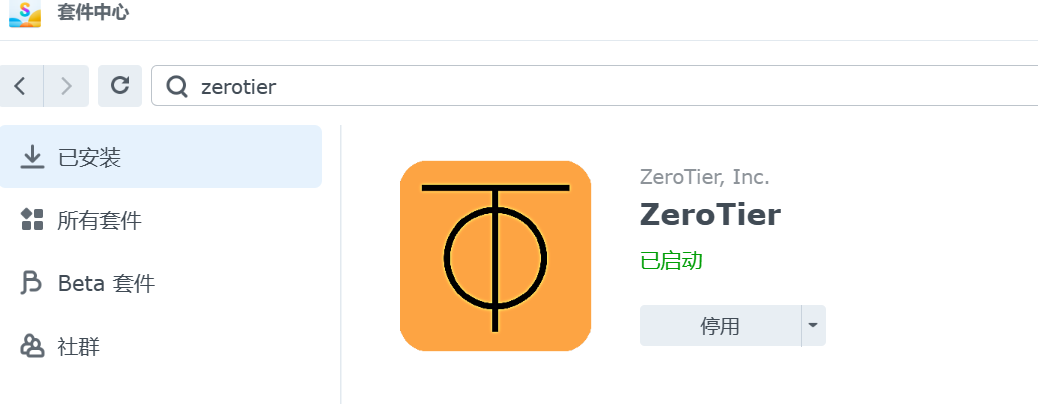 ``` sudo -i cd /var/packages/zerotier/target/bin ./zerotier-one -q join xxxx # 后面这个x就是zerotier里注册时的网络号 ``` 最后显示:`200 join OK`,表示成功啦! **打开zerotier网站**,点击刚才创建的网络,在Member信息里就可以看到群晖已经加入了。然后把授权框勾选上。同时记住nas的ip(即Managed IPs): 172.22.27.210(错了吧,应该是前面那个ip)  ### Linux系统安装zerotier ``` # 安装 curl -s https://install.zerotier.com | sudo bash # 启动/停止服务 sudo service zerotier-one start sudo service zerotier-one stop # 加入网络ID sudo zerotier-cli join your-networkid # 查看网络列表 sudo zerotier-cli listnetworks # 查看当前网络状态 sudo zerotier-cli status # 离开网络ID sudo zerotier-cli leave your-networkid # 设置开机自启动 sudo systemctl enable zerotier-one.service # 卸载 sudo apt-get remove zerotier-one sudo dpkg -P zerotier-one # 删除配置信息 sudo rm -rf /var/lib/zerotier-one ``` ### 电脑上安装zerotier客户端 在网站的右上角,下载菜单里选择Windows客户端,下载并安装zerotier软件,并加入zerotier网络。 安装好zerotier软件之后,打开软件,选择Join New Network,然后填入**在zerotier上创建的网络号**。加入即可。(所以这个网络号很重要!!!) 然后打开zerotier网站,可以看到有两个终端了。在电脑浏览器输入nas的ip: 172.22.27.210, 就可以远程管理nas了。 ### 手机安装zerotier app和群晖Synology Drive APP 手机上下载一个zerotier app。安装好后和电脑一样,直接加入创建的网络号。然后允许添加VPN,打开后,即可使用。 断开手机WiFi,在手机浏览器直接输入nas的 http://172.22.27.210:5000 就可以看到nas的登陆界面。  ## 二、docker(升级7.2.1后,就不用这个了,改为Container先卸载升级前的青龙,然后重新安装) 配置硬盘后,即可使用插件的安装了。在“套件中心”按照Docker: 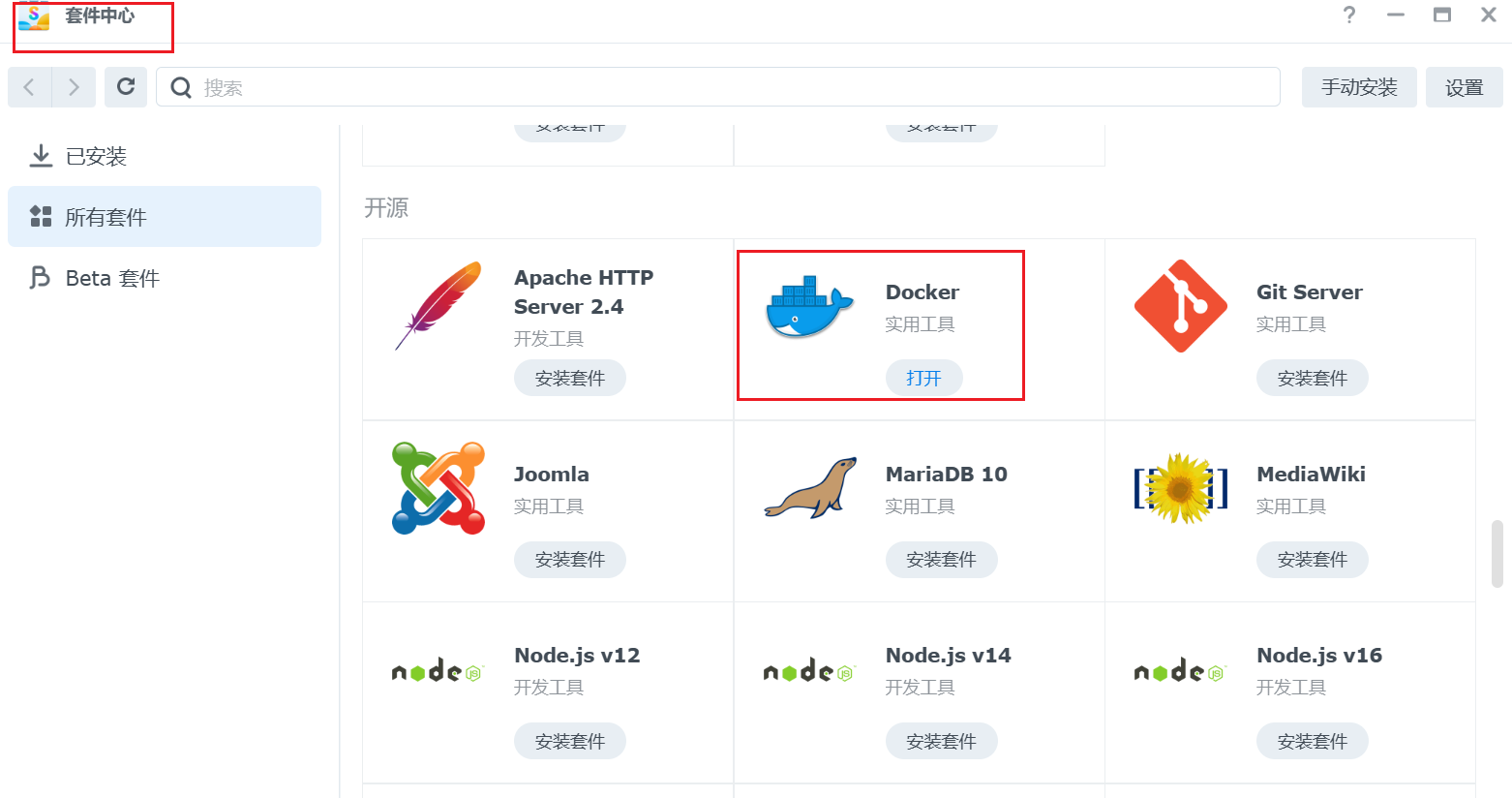 ### docker安装 docker安装面板,以前都是在注册表那儿可以搜索并拉取docker镜像的,但是现在报错啦: 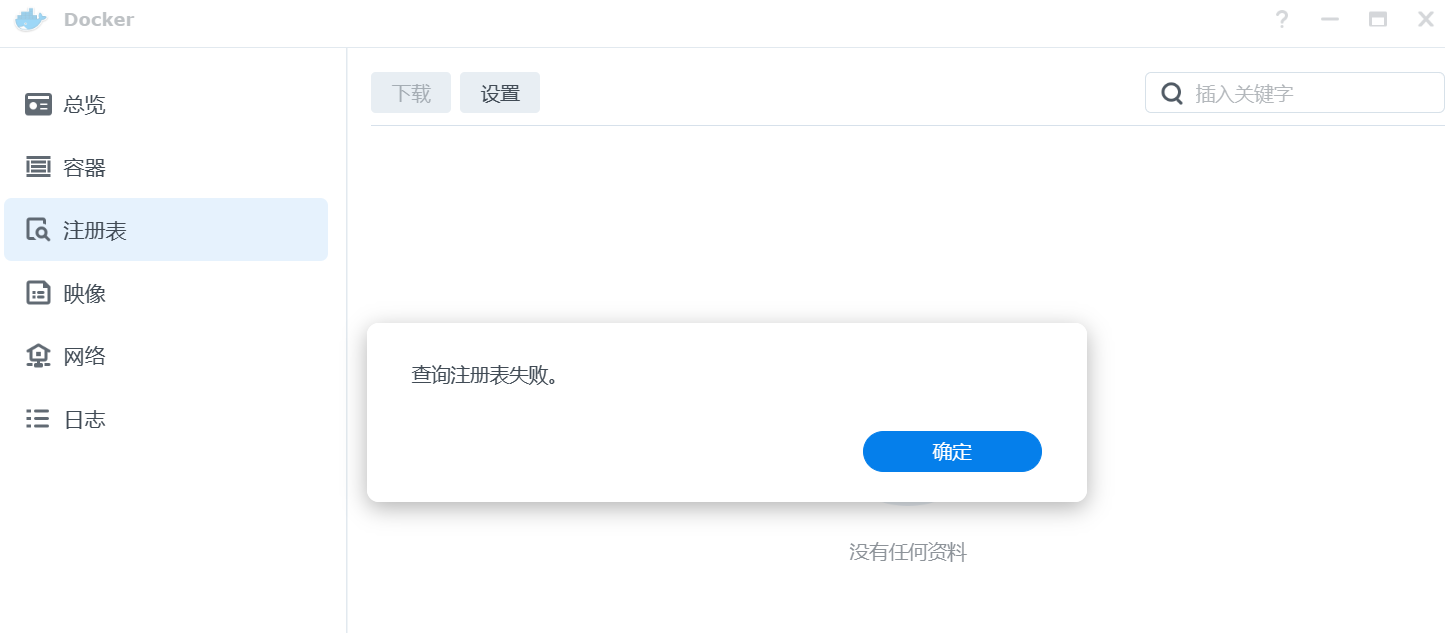 开启群晖的SSH功能, 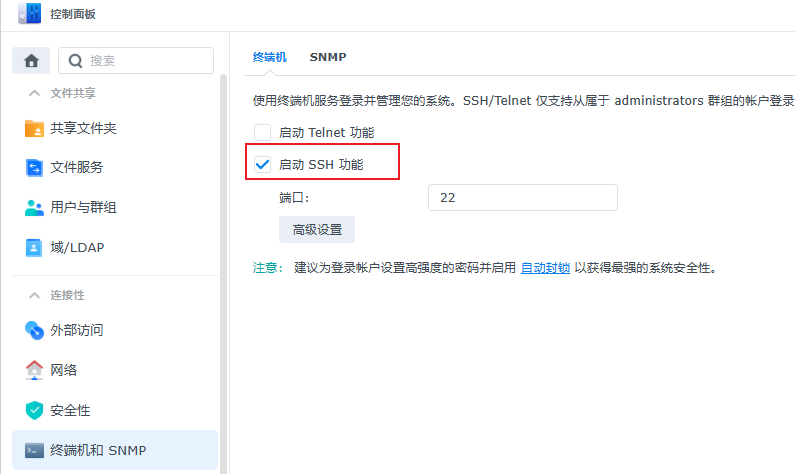 即登录上linux系统后,去使用docker命令: ``` # ssh 登录后,如使用FinalShell软件 sudo -i docker search qinglong docker pull whyour/qinglong ``` 下载中。。。 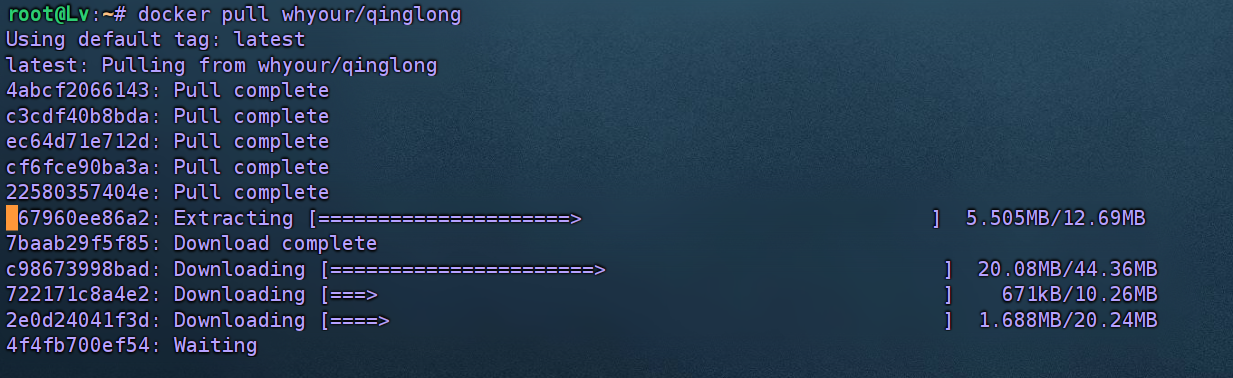 完成后,可以在群晖中看到: 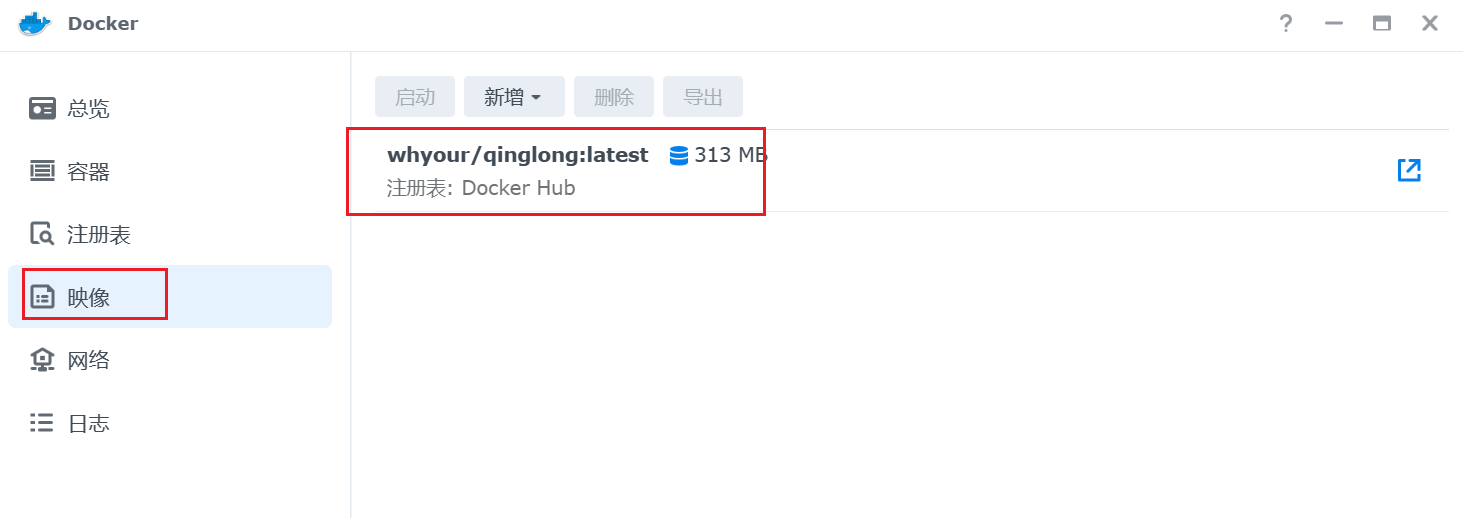 ### docker中下载始终是0%时  如果一直下载是0%,其实是镜像没配置好,docker很多都是在国外的镜像,如下可以解决: 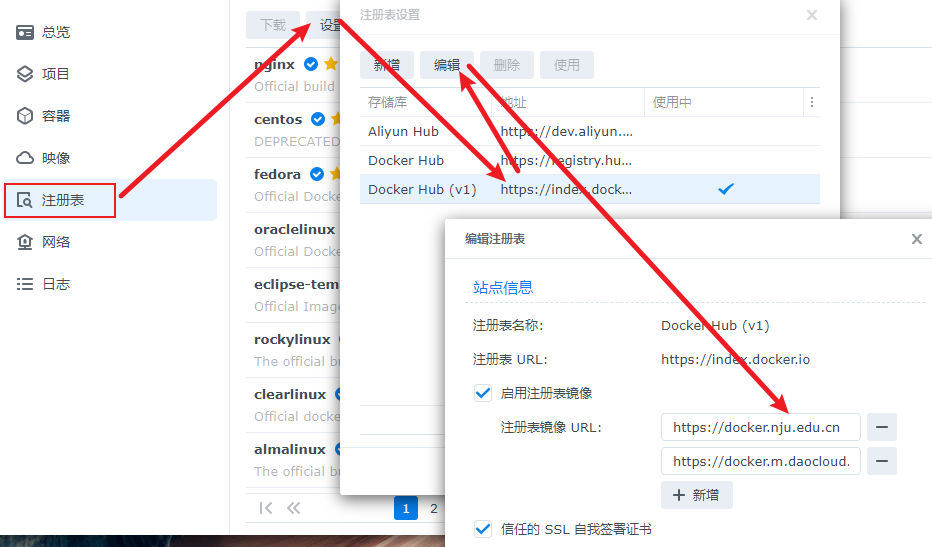 下面的全给加上好了: 南京大学的镜像:https://docker.nju.edu.cn DaoCloud镜像:https://docker.m.daocloud.io 网易云 https://hub-mirror.c.163.com 百度云 https://mirror.baidubce.com 腾讯云 https://mirror.ccs.tencentyun.com 阿里云(需要自己的账号登陆才有) https://0yrrserh.mirror.aliyuncs.com 上海交大镜像站 https://docker.mirrors.sjtug.sjtu.edu.cn 科大镜像站 https://docker.mirrors.ustc.edu.cn Azure中国镜像 https://dockerhub.azk8s.cn ### 使用docker安装青龙面板 [qinglong面板](https://github.com/whyour/qinglong),是个支持 Python3、JavaScript、Shell、Typescript 的定时任务管理平台(Timed task management platform supporting Python3, JavaScript, Shell, Typescript) 其实,第三方套件源那儿有可以直接安装青龙面板和青龙Tools了: 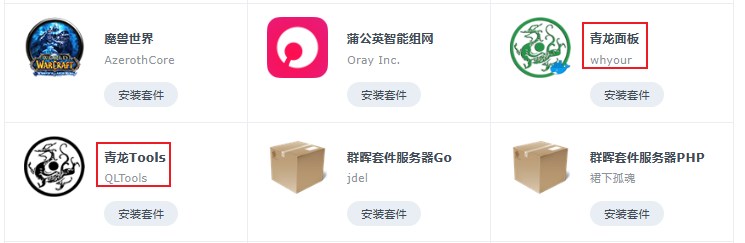 但是,青龙面板安装提示要求,群晖版本至少**7.2-64555 或更新的 DSM 版本上**。 #### 安装 点击docker中的映像,选中qinglong,启动即可。 > 青龙的使用方法:https://zhuanlan.zhihu.com/p/683784964 点击启用,网络选择“使用已选择的网络-bridge”,常规设置(就用了默认名称,其他默认),端口默认5700,存储空间设置(设置了共享空间目录/docker/qinglong,但是报错,所以跳过),总配置摘要如下: 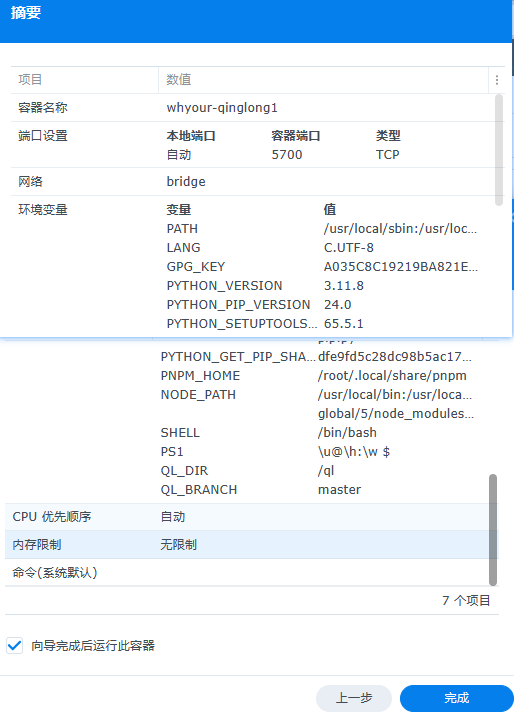 运行成功:  详情里可以看到端口信息: 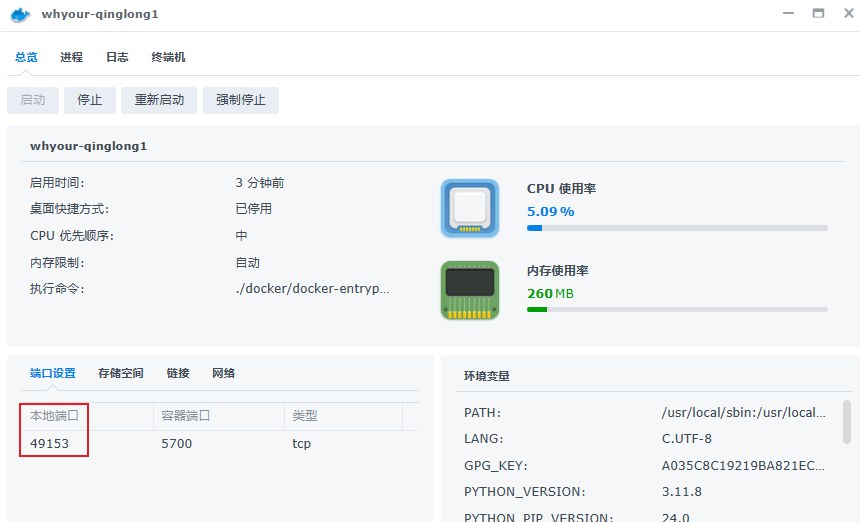 这个时候可以通过端口访问了,如果做了内网穿透,直接访问:http://172.22.27.210:49153/ (也有说5700,但是我访问不了,可能局域网可以) #### 初始化 设置通知方式,可以pushplus或者邮箱, 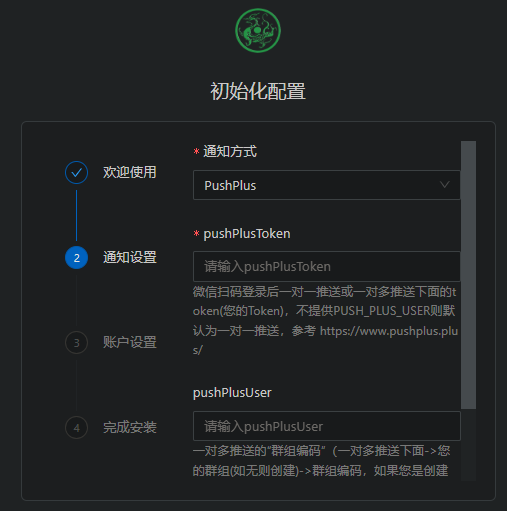 使用pushplus,只需要扫码登录,然后设置好token即可。 设置帐号登录密码(直接设置和DSM一致了) 很多说到配置文件修改一下,增加"sh ts",默认是"js py",我改不了,就懒得改了。 #### 青龙面板玩法 青龙面板脚本集合库(不断更新):https://zhuanlan.zhihu.com/p/657833928 【成功使用】 【已废弃】阿里云盘:https://github.com/mrabit/aliyundriveDailyCheck 什么值得买:https://github.com/hex-ci/smzdm_script 【特别好,直接兑换天数】GLaDOS:https://github.com/hennessey-v/GlaDOS_Checkin_ql?tab=readme-ov-file Bilibili(**装dotnet有时很久**):https://github.com/RayWangQvQ/BiliBiliToolPro 某东:https://github.com/6dylan6/jdpro 饿了么、美团、滴滴:https://github.com/linbailo/zyqinglong 【未整理】一些签到、预约脚本:https://github.com/wd210010/only_for_happly > APP手抓,可以用`ALook`浏览器. 【需要设置各类程序的cookie】 #### 订阅京东的活动jdpro jdpro的代码库(配置流程参考 [6dylan6/jdpro](https://github.com/6dylan6/jdpro?tab=readme-ov-file)) 1、登录青龙面板,配置config.sh文件(换谷歌浏览器可以编辑了) 2、点击订阅管理,创建订阅, 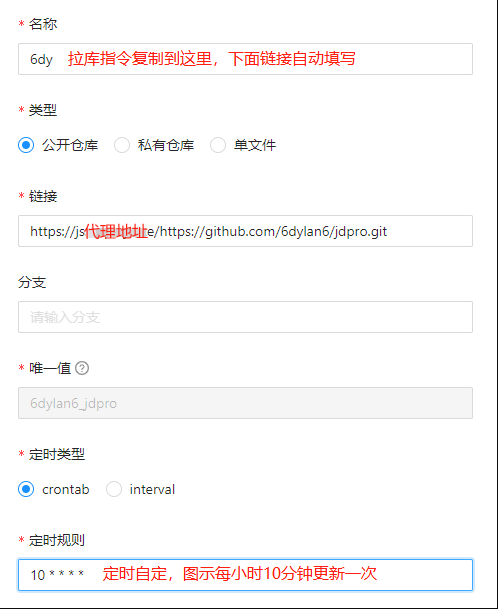  3、订阅都设置后,运行(会提示“运行中”,可以查看日志,可以看到一项项完成情况),运行完成;  4、订阅运行完毕,到定时任务搜索**依赖安装**任务执行; 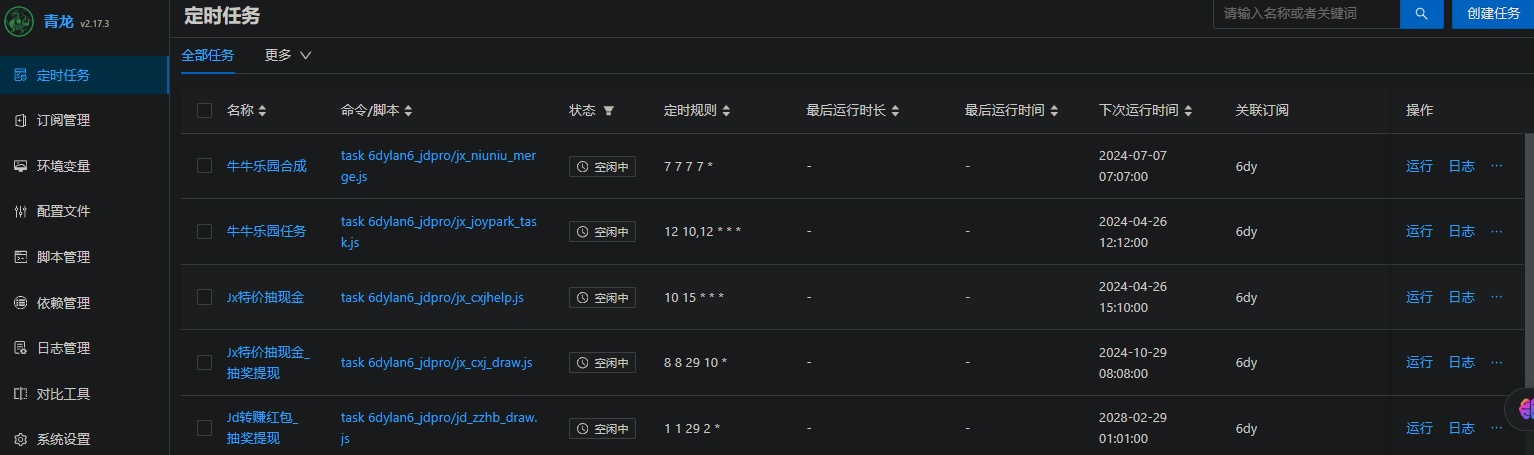  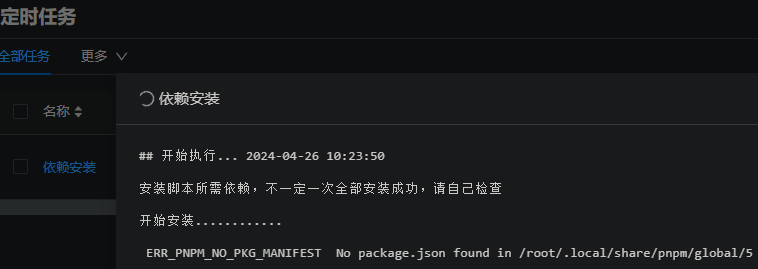 (我运行了2次,避免有未安装成功的) 4、到环境变量,创建变量,名称: JD_COOKIE,值:抓的CK,多个需要依次创建; 通过浏览器,模拟手机,登录 https://m.jd.com/ 后,浏览器商品,随便点击一个如log.gif开头的请求,然后复制cookie到记事本中,  搜索字符:pt_key ,从pt_key字段开始到pt_pin=xxxxxxxx; 一定要带上“;”,把这一段直接添加到青龙环境变量 JD_COOKIE 即可,如下测试运行某个定时任务时,可以看到账号id。  5、配置通知,通知的key填写到配置管理config.sh文件; 6、sendnotify.js文件用库里的到青龙deps目录下,否则会被青龙自带覆盖 成功啦~~~~ 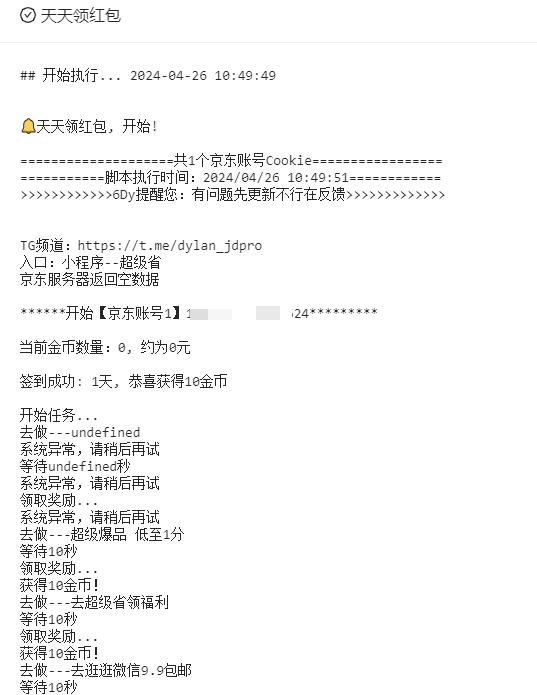 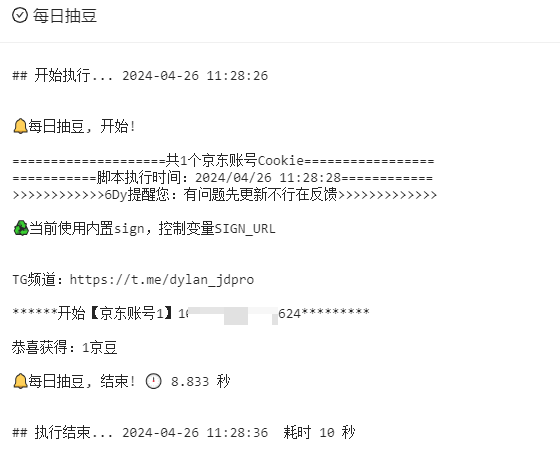 #### 订阅什么值得买smzdm活动 [Github地址](https://github.com/hex-ci/smzdm_script.git) 青龙拉库方法: ``` ql repo https://github.com/hex-ci/smzdm_script.git "smzdm_" "" "env.js|bot.js|sendNotify.js|library_" "main" ``` 直接复制该行命令,在创建订阅点击后,名称那儿支持ql命令黏贴导入的: 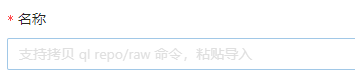 其余信息补充一下,如名称smzdm,定时规则`* 2 * * *`,文件后缀“js py sh ts" 点击运行,开始拉库,成功后,去定时任务查看,随便点个运行, 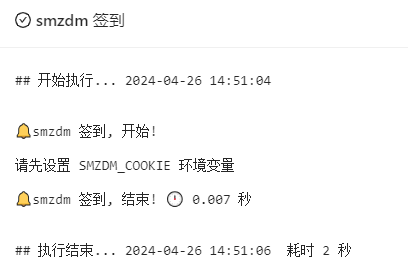 需要,设置 环境变量:`SMZDM_COOKIE`的值。使用手机抓包,iOS使用`Storm Sniffer` 打开抓包,然后启动,接下来打开**什么值得买app**,随便操作一下,然后在抓包软件的历史记录,查看,找到有cookie的,赋值给青龙面板中要设置的环境变量`SMZDM_COOKIE`,即可使用。  该任务需要设置一个环境变量SMZDM_TASK_TESTING,值为yes。 ### 使用docker安装ddns-go > ddns-go使用方法:https://zhuanlan.zhihu.com/p/661276059 ``` docker search ddns-go ``` ### 使用docker安装chrome浏览器 为啥要在NAS里安装个浏览器?Docker安装火狐/Chrome浏览器+Enpass,就可以通过外网访问群晖所在内网路由等啦!!! 参照:https://zhuanlan.zhihu.com/p/491756914 使用的oldiy开发的:  成功后访问:http://172.22.177.9:8083/vnc.html  ## 二.1 套件中心安装`青龙面板` 直接安装并启动,自动访问网址:http://192.168.1.3:15700/error 一直提示启动中.... ,查看套件版本1.0(套件版本???),似乎不是最新的,GitHub上为v2.17.4 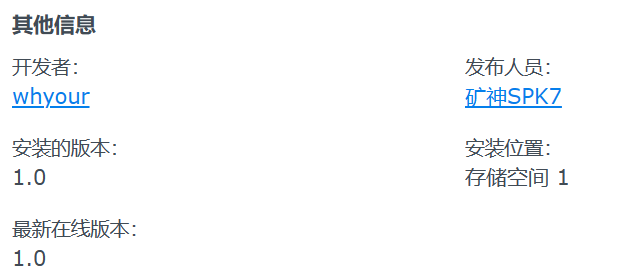 改为打开:http://192.168.1.3:15700/ 就可以用了 幸运的是,版本也是一样的啦,所以1.0应该是套件版本 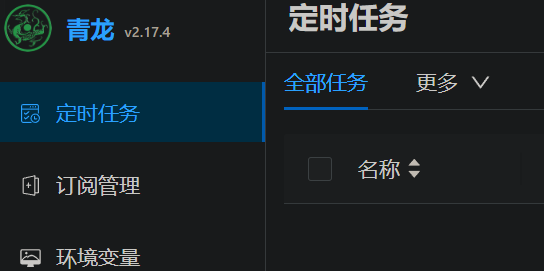 ## 三、升级DSM7.2后使用Container Manager ## 三、插件Cloud Sync 通过 Cloud Sync,您可在 Synology NAS 与各种公有云(如 Dropbox、阿里云 OSS 和 Google 云端硬盘)之间无缝进行同步、分享文件。 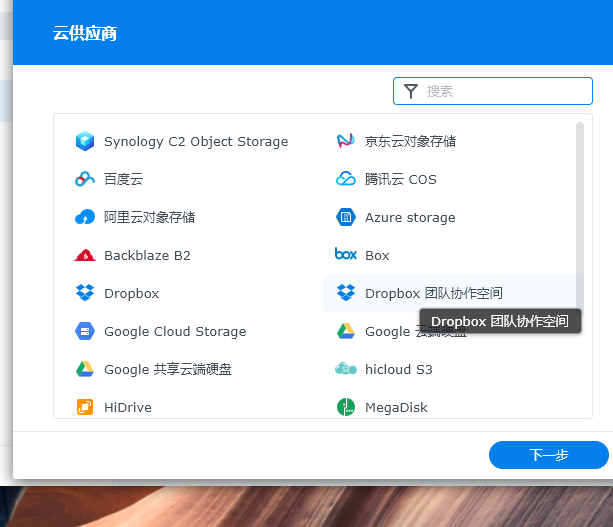 ### 百度云盘
laihui126
2025年8月20日 12:18
分享文档
收藏文档
上一篇
下一篇
微信扫一扫
复制链接
手机扫一扫进行分享
复制链接
关于 MrDoc
觅道文档MrDoc
是
州的先生
开发并开源的在线文档系统,其适合作为个人和小型团队的云笔记、文档和知识库管理工具。
如果觅道文档给你或你的团队带来了帮助,欢迎对作者进行一些打赏捐助,这将有力支持作者持续投入精力更新和维护觅道文档,感谢你的捐助!
>>>捐助鸣谢列表
微信
支付宝
QQ
PayPal
下载Markdown文件
分享
链接
类型
密码
更新密码